ブログを始めると、よく出てくるのがGoogleサーチコンソールという言葉です。
とはいえ、最初はこのように感じる方も多いのではないでしょうか。
「サーチコンソールって何をするもの?」
「登録しないとブログは検索に出ないの?」
「所有権確認やサイトマップ送信って難しそう……」
特に40代・50代・60代からブログを始めた方にとって、聞き慣れない言葉が出てくるだけで不安になりますよね。
でも安心してください。
Googleサーチコンソールは、手順どおりに進めれば初心者でも登録できます。
この記事では、Googleサーチコンソールの登録方法、所有権確認、サイトマップ送信までを、できるだけ難しい言葉を使わずに解説します。
この記事を読みながら進めれば、ブログ運営に必要な初期設定をひと通り完了できます。
【画像挿入位置:アイキャッチ画像】
画像内容:40代・50代・60代の方がパソコンを見ながら安心して設定しているイメージ
alt属性例:サーチコンソールの登録方法を初心者向けに解説
- Googleサーチコンソールとは?
- サーチコンソールは登録したほうがいい?
- サーチコンソール登録前に準備するもの
- サーチコンソール登録の全体の流れ
- ドメインとURLプレフィックスの違い
- 初心者はURLプレフィックスがおすすめ
- WordPressで所有権確認する方法
- 所有権確認で失敗しやすいポイント
- 手順4:サイトマップを送信する
- WordPressのサイトマップURLを確認する
- サーチコンソールでサイトマップを送信する手順
- サイトマップ送信でよくあるエラー
- 登録後に見るべき3つのポイント
- 検索パフォーマンスを見る
- URL検査を使う
- サイトマップの状態を確認する
- 40代・50代・60代の初心者が覚えるべきこと
- サーチコンソール登録でよくある質問
- サーチコンソールは記事改善に使うのが大切
- まとめ:サーチコンソールはブログ初心者こそ登録しておこう
- 次にやること
Googleサーチコンソールとは?
Googleサーチコンソールとは、簡単に言うと自分のブログがGoogle検索でどう見られているかを確認できる無料ツールです。
ブログを書いても、Googleに記事を見つけてもらえなければ、検索結果に表示されにくくなります。
サーチコンソールを使うと、次のようなことを確認できます。
- 自分の記事がGoogleに登録されているか
- どんな検索キーワードで表示されているか
- 何回表示されたか
- 何回クリックされたか
- 検索順位はどのくらいか
- サイトマップが正しく送信されているか
- インデックス登録に問題がないか
難しく聞こえるかもしれませんが、最初から全部を覚える必要はありません。
まずは、Googleに自分のブログを確認してもらうための管理画面と考えると分かりやすいです。
サーチコンソールは登録したほうがいい?
結論から言うと、ブログを運営するならサーチコンソールは登録しておくべきです。
理由は、ブログの状態を確認できるようになるからです。
たとえば、記事を書いたあとに、
「この記事はGoogleに登録されているのかな?」
「どんなキーワードで検索されているのかな?」
「順位は上がっているのかな?」
このようなことを確認できます。
ブログは、記事を書いて終わりではありません。
書いた記事が検索でどう表示されているかを確認し、必要に応じてタイトルや本文を改善していくことが大切です。
そのために必要なのが、Googleサーチコンソールです。
サーチコンソール登録前に準備するもの
サーチコンソールに登録する前に、以下のものを準備しておきましょう。
| 準備するもの | 内容 |
|---|---|
| Googleアカウント | Gmailなどで使っているアカウント |
| ブログのURL | 登録したい自分のブログURL |
| WordPressの管理画面 | 所有権確認で使う場合があります |
| サイトマップURL | 後ほど送信します |
Googleアカウントがあれば、サーチコンソール自体は無料で利用できます。
WordPressブログを運営している方は、WordPressの管理画面にもログインできる状態にしておくと作業がスムーズです。
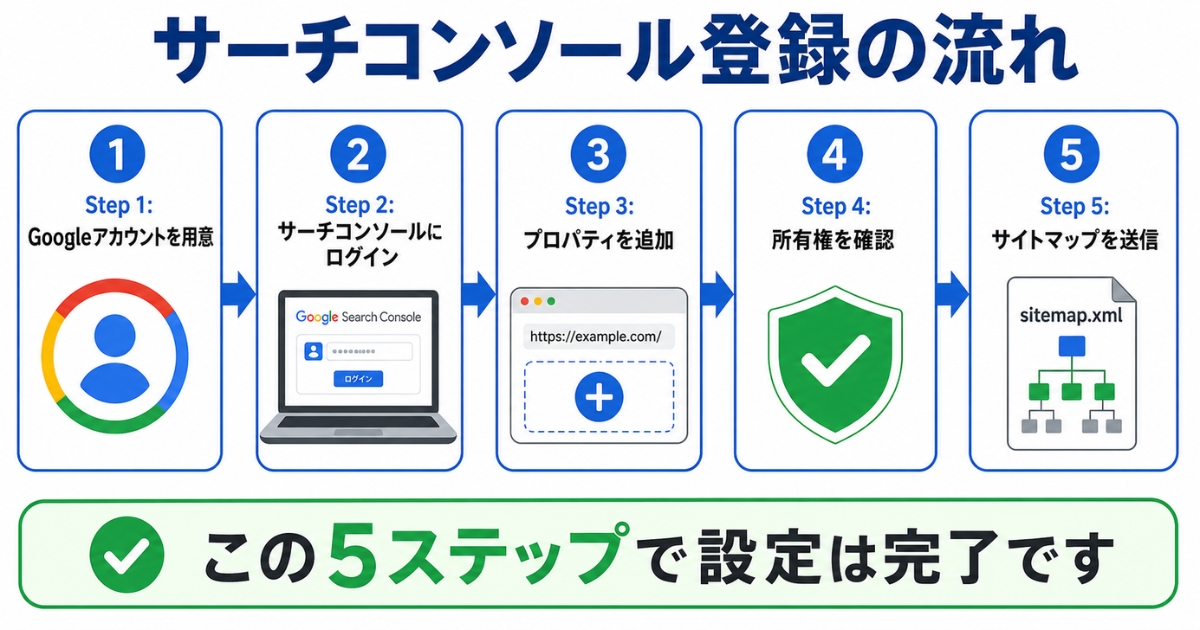
サーチコンソール登録の全体の流れ
サーチコンソールの登録は、次の5ステップで進めます。
- Googleアカウントを用意する
- サーチコンソールにログインする
- プロパティを追加する
- 所有権を確認する
- サイトマップを送信する
この5つだけ見ると難しく感じるかもしれません。
しかし、実際にやることは自分のブログURLを入力して、本人確認をして、サイトマップを送るだけです。
手順1:Googleサーチコンソールにアクセスする
まずは、Googleサーチコンソールにアクセスします。
Googleで、
Googleサーチコンソール
と検索すれば、公式ページが表示されます。
すでにGmailなどでGoogleアカウントにログインしている場合は、そのまま進めます。
ログインしていない場合は、ブログ運営で使うGoogleアカウントでログインしてください。
ここで注意したいのは、今後も使い続けるGoogleアカウントで登録することです。
あとから別のアカウントで管理しようとすると、少しややこしくなる場合があります。
手順2:プロパティを追加する
サーチコンソールにログインしたら、次にプロパティを追加します。
プロパティとは、サーチコンソールで管理するサイトのことです。
簡単に言うと、
「このブログをサーチコンソールで見られるようにします」
という登録作業です。
画面内にある、
プロパティを追加
をクリックします。
すると、次の2つの選択肢が表示されます。
- ドメイン
- URLプレフィックス
ここで迷う方が多いです。
ドメインとURLプレフィックスの違い
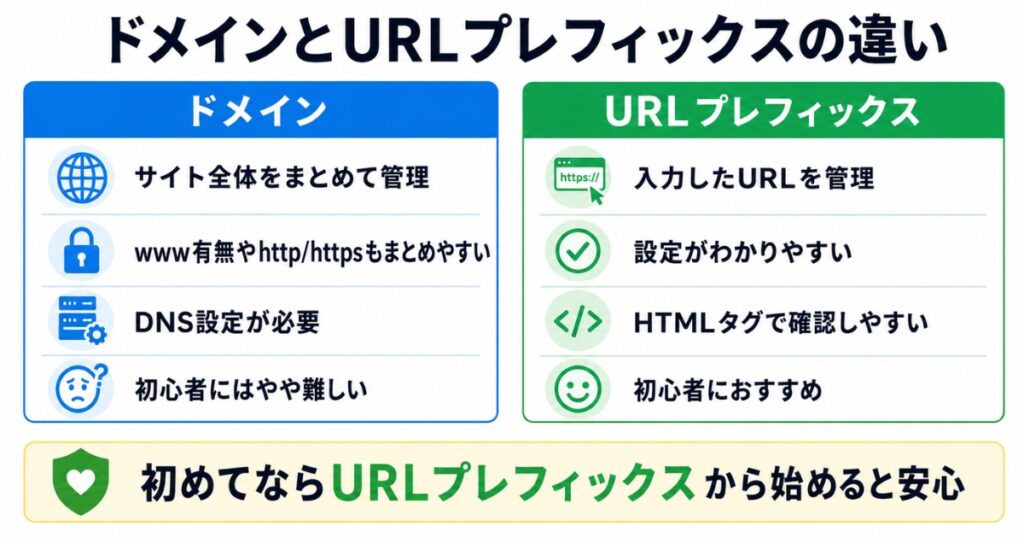
サーチコンソールの登録で一番つまずきやすいのが、ドメインとURLプレフィックスの違いです。
簡単に説明すると、次のようになります。
| 種類 | 特徴 | 初心者へのおすすめ度 |
|---|---|---|
| ドメイン | サイト全体をまとめて管理できる | やや難しい |
| URLプレフィックス | 入力したURLを管理できる | 初心者向け |
ドメインで登録すると、サイト全体をまとめて管理しやすいメリットがあります。
ただし、DNS設定という少し難しい作業が必要です。
一方、URLプレフィックスは、入力したURLを対象に登録する方法です。
WordPressブログ初心者の方は、まずURLプレフィックスで登録するのがおすすめです。
初心者はURLプレフィックスがおすすめ
40代・50代・60代でブログを始めたばかりの方には、URLプレフィックスがおすすめです。
理由は、設定が分かりやすいからです。
URLプレフィックスでは、自分のブログURLをそのまま入力します。
たとえば、以下のような形です。
https://example.com/ここで大切なのは、実際に表示されているブログURLを正しく入力することです。
特に注意したいのは、以下の3つです。
httpではなくhttpsになっているかwwwがあるか、ないか- 最後の
/まで含めているか
たとえば、自分のブログが次のURLで表示されているなら、
https://example.com/サーチコンソールにも同じように入力します。
URLを間違えると、あとでデータがうまく表示されない原因になります。
手順3:所有権を確認する
プロパティを追加したら、次に所有権の確認を行います。
所有権の確認とは、
「このブログは本当にあなたが管理しているサイトですか?」
とGoogleに確認してもらう作業です。
サーチコンソールでは、検索データなど大切な情報を扱います。
そのため、誰でも勝手に他人のサイトを登録できないように、所有権確認が必要になります。
所有権確認には、いくつか方法があります。
- HTMLファイルをアップロードする
- HTMLタグを追加する
- Googleアナリティクスで確認する
- Googleタグマネージャーで確認する
- DNSレコードで確認する
この中で初心者におすすめなのは、HTMLタグを使った確認方法です。
WordPressで所有権確認する方法
ここでは、WordPressブログを想定して説明します。
サーチコンソールの所有権確認画面で、HTMLタグを選びます。
すると、次のようなタグが表示されます。
<meta name="google-site-verification" content="xxxxxxxxxxxx" />このタグをWordPress側に設置します。
ただし、テーマやプラグインによって貼り付け場所が違います。
代表的な方法は次の2つです。
方法1:WordPressテーマの設定画面に入力する
Cocoonなどのテーマを使っている場合、テーマ設定の中にサーチコンソール認証コードを入力する場所が用意されていることがあります。
この場合は、メタタグ全体ではなく、content=" " の中にある認証コードだけを貼り付ける形になることが多いです。
たとえば、次のようなタグがあった場合、
<meta name="google-site-verification" content="abc123xyz" />入力するのは、
abc123xyzの部分です。
テーマによって入力方法が違うため、画面の説明を確認しながら進めましょう。
方法2:SEOプラグインに入力する
SEOプラグインを使っている場合は、プラグインの設定画面から認証コードを入力できることがあります。
代表的なSEOプラグインには、以下のようなものがあります。
- All in One SEO
- Yoast SEO
- Rank Math SEO
基本的な流れは同じです。
- サーチコンソールでHTMLタグをコピーする
- WordPressのSEO設定画面を開く
- Google認証コードの入力欄を探す
- 認証コードを貼り付ける
- 設定を保存する
- サーチコンソールに戻って「確認」を押す
確認が成功すれば、サーチコンソールの登録はほぼ完了です。
所有権確認で失敗しやすいポイント
所有権確認で失敗する場合、原因はだいたい決まっています。
よくある失敗は以下です。
- 認証コードを貼り付ける場所が違う
- メタタグ全体を貼るべき場所にコードだけ貼っている
- コードだけ貼るべき場所にメタタグ全体を貼っている
- 設定を保存していない
- キャッシュが残っている
- URLを間違えて登録している
もし確認に失敗した場合は、あわてなくて大丈夫です。
まずは、貼り付けた場所とコードの内容をもう一度確認しましょう。
特にCocoonなどのテーマでは、コードだけを入力する欄とタグ全体を貼る欄が違う場合があります。
ここを間違えると確認できないことがあります。
手順4:サイトマップを送信する
所有権確認が終わったら、次にサイトマップを送信します。
サイトマップとは、Googleに対して、
「このブログには、こういうページがあります」
と伝えるための案内図のようなものです。
ブログの記事数が増えてくると、Googleがすべての記事をすぐに見つけられるとは限りません。
そこで、サイトマップを送信しておくことで、Googleに記事の存在を伝えやすくなります。
WordPressのサイトマップURLを確認する
WordPressでは、サイトマップが自動で作られていることがあります。
代表的なサイトマップURLは以下です。
https://あなたのドメイン/sitemap.xmlまたは、
https://あなたのドメイン/wp-sitemap.xmlSEOプラグインを使っている場合は、プラグイン独自のサイトマップURLになっていることもあります。
まずは、ブラウザのアドレスバーにサイトマップURLを入力して、ページが表示されるか確認しましょう。
表示されれば、そのURLをサーチコンソールに送信できます。
サーチコンソールでサイトマップを送信する手順
サイトマップの送信手順は以下です。
- サーチコンソールを開く
- 左メニューから「サイトマップ」をクリックする
- 「新しいサイトマップの追加」にサイトマップURLを入力する
- 「送信」をクリックする
- ステータスが「成功しました」になるか確認する
入力欄には、すでにドメイン部分が表示されている場合があります。
その場合は、以下のように後ろの部分だけ入力します。
sitemap.xmlまたは、
wp-sitemap.xml送信後、すぐに反映されないこともあります。
最初は数時間から数日ほど様子を見ましょう。
サイトマップ送信でよくあるエラー
サイトマップを送信したときに、エラーが出ることもあります。
よくある原因は以下です。
| エラーの原因 | 確認すること |
|---|---|
| サイトマップURLが間違っている | ブラウザで開けるか確認する |
| サイトマップがまだ作成されていない | WordPressやSEOプラグインの設定を確認する |
| 一時的に取得できない | 時間を置いて再確認する |
| noindex設定になっている | SEO設定を確認する |
「取得できませんでした」と表示されても、すぐに大きな問題とは限りません。
まずは、サイトマップURLが正しいか確認しましょう。
登録後に見るべき3つのポイント
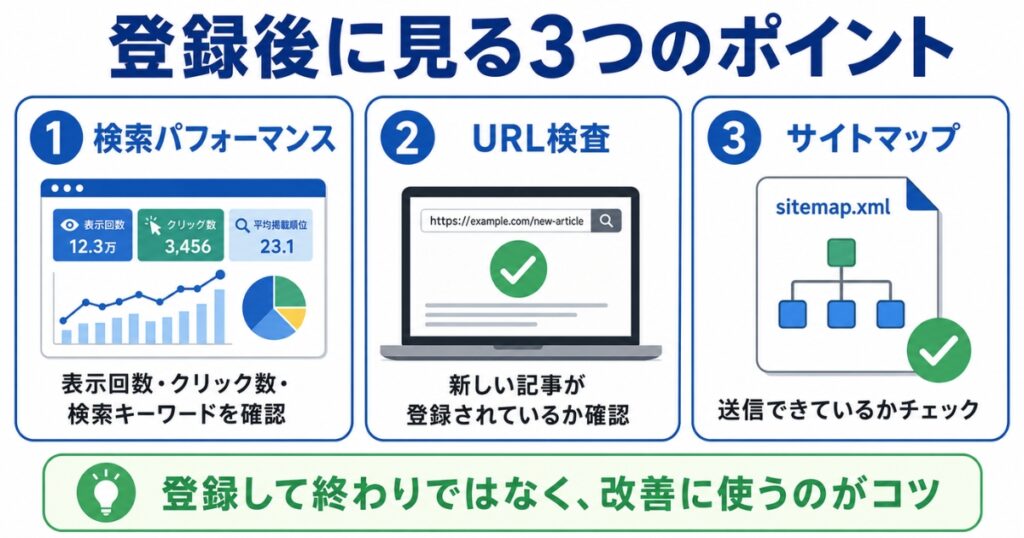
サーチコンソールは、登録して終わりではありません。
登録後は、次の3つを確認していきましょう。
- 検索パフォーマンス
- URL検査
- サイトマップ
この3つだけでも、ブログ運営には十分役立ちます。
検索パフォーマンスを見る
検索パフォーマンスでは、ブログがGoogle検索でどのように表示されているかを確認できます。
主に見る項目は以下です。
- 合計クリック数
- 合計表示回数
- 平均CTR
- 平均掲載順位
- 検索キーワード
最初に見るべきなのは、検索キーワードです。
検索キーワードを見ると、読者がどんな言葉で自分の記事にたどり着いているかが分かります。
たとえば、投資ブログを書いている場合、
- 50代 少額投資
- 老後資金 不安
- NISA 初心者 50代
このようなキーワードで表示されているかもしれません。
ここを見ることで、読者が本当に知りたいことが見えてきます。
URL検査を使う
新しい記事を書いたら、URL検査も使ってみましょう。
URL検査では、特定の記事がGoogleに登録されているか確認できます。
使い方は簡単です。
- サーチコンソール上部の検索窓に記事URLを入力する
- Enterキーを押す
- インデックス登録状況を確認する
もし「URLがGoogleに登録されていません」と表示された場合は、インデックス登録をリクエストできます。
ただし、リクエストしたからといって必ず検索結果に表示されるわけではありません。
あくまで、Googleに対して、
「この記事を確認してください」
とお願いする機能です。
記事の内容が薄かったり、他の記事と似ていたりすると、登録されにくいこともあります。
サイトマップの状態を確認する
サイトマップは、送信したあとも定期的に確認しましょう。
サーチコンソールの「サイトマップ」画面で、ステータスが確認できます。
理想は、ステータスが成功しましたになっている状態です。
もしエラーが出ている場合は、サイトマップURLが正しいか、WordPress側の設定に問題がないか確認しましょう。
40代・50代・60代の初心者が覚えるべきこと
サーチコンソールは機能が多いため、最初から全部を覚えようとすると疲れてしまいます。
まずは、次の3つだけ覚えれば大丈夫です。
- 記事がGoogleに登録されているか確認する
- どんなキーワードで検索されているか見る
- サイトマップが送信できているか確認する
これだけでも、ブログ改善には十分役立ちます。
大切なのは、毎日細かく見ることではありません。
週に1回でもいいので、
「どの記事が表示されているか」
「どんなキーワードで読まれているか」
「クリックされていない記事はないか」
を確認することです。
サーチコンソール登録でよくある質問
サーチコンソールに登録しないと検索に出ませんか?
登録しなくても、Googleに見つけてもらえれば検索結果に表示される可能性はあります。
ただし、サーチコンソールに登録しておくと、Googleが自分のサイトをどう認識しているか確認できます。
ブログを運営するなら、登録しておくのがおすすめです。
データはすぐに表示されますか?
すぐには表示されないことがあります。
登録直後はデータが少ないため、数日ほど待つ必要があります。
特に新しいブログの場合、検索結果に表示されるまで時間がかかることもあります。
URLプレフィックスとドメインはどちらがいいですか?
初心者なら、まずはURLプレフィックスがおすすめです。
理由は、設定が分かりやすいからです。
DNS設定に慣れている方や、サイト全体をまとめて管理したい方は、ドメインで登録してもよいでしょう。
サイトマップは必ず送信したほうがいいですか?
送信しておくことをおすすめします。
サイトマップを送信すると、Googleにサイト内の記事を見つけてもらいやすくなります。
特に新しいブログや記事数が増えてきたブログでは、送信しておくと安心です。
所有権確認のタグは消してもいいですか?
基本的には消さないほうがよいです。
所有権確認に使ったタグやファイルを削除すると、あとから確認できなくなる可能性があります。
確認が終わったあとも、そのまま残しておきましょう。
サーチコンソールは記事改善に使うのが大切
サーチコンソールは、登録するだけのツールではありません。
本当に大切なのは、記事改善に使うことです。
たとえば、検索パフォーマンスを見ると、
- 表示されているのにクリックされていない記事
- 想定外のキーワードで表示されている記事
- 順位があと少しで上がりそうな記事
- 検索されているのに本文で十分に答えられていないキーワード
が見つかることがあります。
この情報をもとに、タイトルを見直したり、本文を追記したり、内部リンクを追加したりします。
ブログを伸ばすには、記事を書くだけではなく、読者が実際に検索している言葉を見ながら改善することが大切です。
まとめ:サーチコンソールはブログ初心者こそ登録しておこう
Googleサーチコンソールは、ブログを運営するなら登録しておきたい無料ツールです。
最後に、登録手順をもう一度確認しましょう。
- Googleアカウントを用意する
- サーチコンソールにログインする
- プロパティを追加する
- 初心者はURLプレフィックスを選ぶ
- 所有権を確認する
- サイトマップを送信する
- 登録後は検索パフォーマンスやURL検査を確認する
最初は難しく感じるかもしれません。
でも、一つずつ進めれば大丈夫です。
サーチコンソールを登録しておくと、自分のブログがGoogle検索でどう見られているか分かるようになります。
記事を書いたあとに、
「ちゃんとGoogleに登録されているかな?」
「どんなキーワードで見られているかな?」
「どの記事を改善すればいいかな?」
と確認できるようになるのは、ブログ運営にとって大きな強みです。
まずはサーチコンソールに登録して、ブログの状態を見えるようにしておきましょう。
次にやること
サーチコンソールの登録が終わったら、次は以下の設定も確認しておきましょう。
- Googleアナリティクスの設定
- WordPressのパーマリンク設定
- XMLサイトマップの確認
- プライバシーポリシーの設置
- お問い合わせフォームの設置
- プロフィールページの作成
ブログは、最初の設定を整えておくことで、あとから記事作成に集中しやすくなります。
サーチコンソールを登録したら、次はブログの初期設定も一つずつ進めていきましょう。
公式情報として、GoogleはSearch Consoleを「Google検索結果でのサイトの掲載順位を監視・管理・改善する無料サービス」と説明しています。また、利用にはGoogleアカウントが必要で、サイトを追加した後に所有権確認を行う流れです。(Google ヘルプ)
プロパティ追加では、Google公式ヘルプでも「URLプレフィックス」と「ドメイン」の2種類が説明されており、所有権確認が必要です。(Google ヘルプ)
サイトマップは、サイト内のページや画像、動画などの場所を検索エンジンに伝える構造化ファイルと説明されています。(Google ヘルプ)