
「ブログに画像を入れているけれど、altテキストに何を書けばいいかわからない」
「WordPressの代替テキスト欄を空欄のままにしている」
「画像SEOに大事と聞いたけれど、正しい書き方がわからない」
そんな悩みを感じていませんか。
結論からいうと、画像altテキストは、画像の内容を読者や検索エンジンに伝えるための説明文です。
ブログ初心者は、画像を入れることには慣れていても、altテキストまで意識できていないことが多いです。
しかし、画像を多く使うブログほど、altテキストを整える価値があります。
特にこのブログのように、
アイキャッチ画像
図解画像
4コマ漫画
手順説明画像
比較表画像
を使う場合、画像の内容をわかりやすく説明しておくことで、読者にも検索エンジンにも親切な記事になります。
この記事では、50代ブログ初心者に向けて、画像altテキストの意味、SEOとの関係、画像ごとの書き方、NG例と改善例、今日からできる設定方法までわかりやすく解説します。
この記事でわかること
この記事を読むと、画像altテキストの基本と、ブログ画像ごとの書き方がわかります。
読み終えるころには、アイキャッチ画像・図解画像・4コマ漫画に、何を書けばいいかがわかり、過去記事の画像altテキストを自分で改善できる状態を目指せます。
画像altテキストとは何か
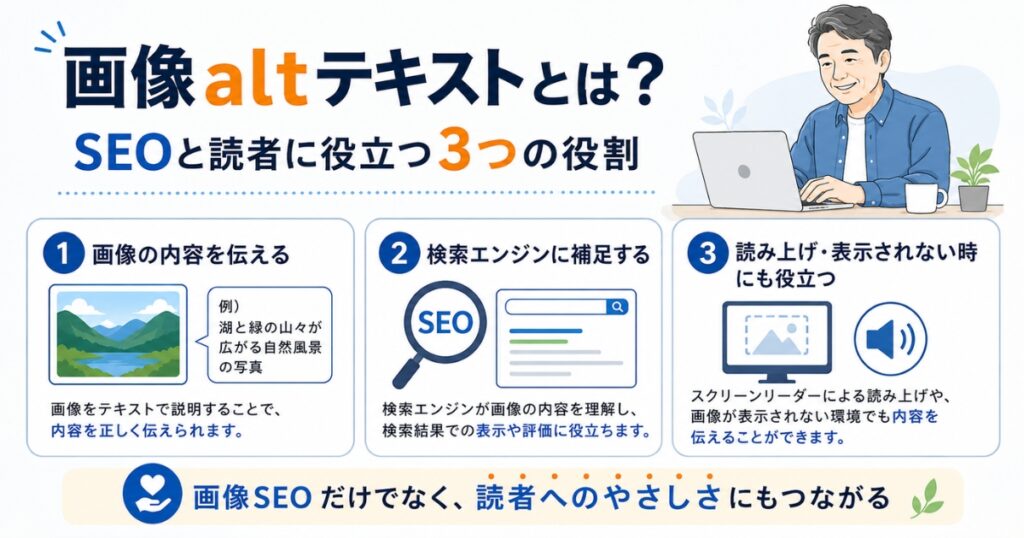
画像altテキストとは、画像の内容を説明するテキストのことです。
WordPressでは、画像をアップロードしたときに「代替テキスト」と表示される項目です。
簡単にいうと、画像が何を表しているのかを文章で説明する場所です。
たとえば、ブログ記事に「内部リンクの貼り方」を説明する図解画像を入れたとします。
その画像のaltテキストには、次のように書けます。
内部リンクを貼る5ステップを説明した図解これだけでも、画像の内容が伝わります。
altテキストは、画像が表示されないときや、画面読み上げ機能を使う人にとっても役立ちます。
つまり、altテキストはSEOだけでなく、読者への配慮でもあります。
altテキストはSEOに関係あるのか
altテキストは、画像SEOに関係します。
ただし、altテキストを書いたからといって、それだけで一気に検索順位が上がるわけではありません。
大切なのは、画像の内容を正しく説明することです。
検索エンジンは画像そのものを完全に理解できるわけではないため、altテキストによって画像の意味を補足できます。
たとえば、画像に何も説明がないよりも、
50代ブログ初心者が内部リンクの貼り方を学ぶアイキャッチ画像と書かれていたほうが、画像の内容が伝わりやすくなります。
ただし、キーワードを詰め込むのは逆効果です。
altテキストは、検索エンジンに向けたキーワード置き場ではありません。
画像を見られない人にも内容が伝わる説明文として書きましょう。
50代ブログ初心者がaltテキストで悩む理由
50代ブログ初心者がaltテキストで悩む理由は、何を書けば正解なのかが見えにくいからです。
よくある悩みは次のとおりです。
画像の説明を書けばいいのかわからない
キーワードを入れるべきか迷う
毎回同じような文章になってしまう
アイキャッチ画像のaltが書けない
図解画像の説明が長くなる
4コマ漫画のaltが難しい
この悩みは自然です。
画像にはいろいろな種類があるため、すべて同じ書き方では対応できません。
大切なのは、画像ごとに役割を考えることです。
アイキャッチ画像:記事全体のテーマを伝える
図解画像:内容をわかりやすく説明する
4コマ漫画:読者の悩みと解決の流れを伝える
手順画像:操作方法や流れを伝える
画像の役割がわかると、altテキストは書きやすくなります。
altテキストに入れるべき3つの要素
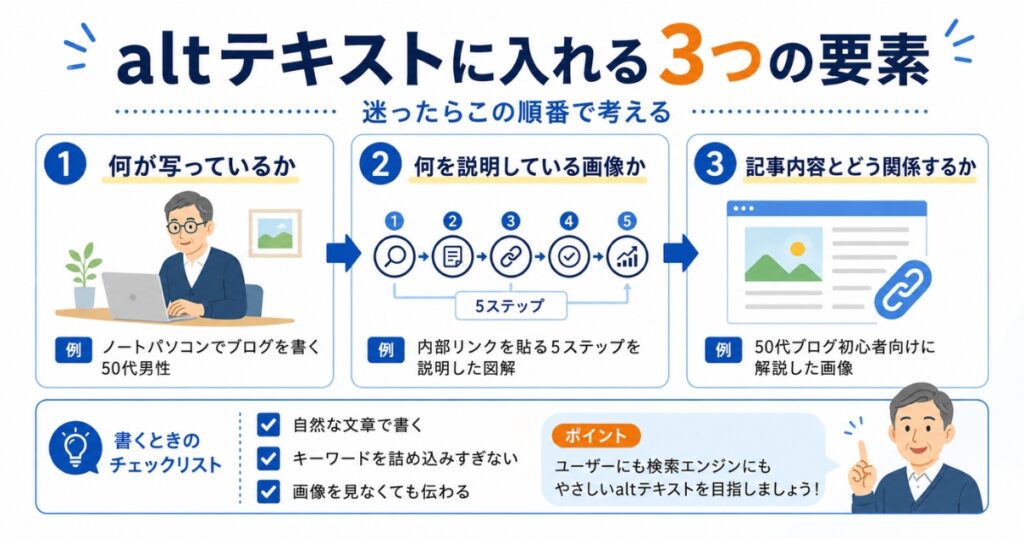
altテキストを書くときは、次の3つを意識しましょう。
1. 画像に何が写っているか
2. 何を説明している画像か
3. 記事内容とどう関係しているか
この3つが入ると、自然で役立つaltテキストになります。
1. 画像に何が写っているか
まず、画像に何が写っているかを書きます。
例
ノートパソコンでブログ記事を書く50代男性内部リンクの流れを矢印で示した図解メタディスクリプションのNG例と改善例を比較した画像画像を見ていない人にも伝わるように書くのがポイントです。
2. 何を説明している画像か
次に、その画像が何を説明しているのかを書きます。
例
内部リンクを貼る5ステップを説明した図解メタディスクリプションに入れる4つの要素をまとめた図解SEOタイトルの作り方を初心者向けに解説したアイキャッチ画像図解や説明画像では、ここが特に大切です。
3. 記事内容とどう関係しているか
最後に、記事テーマとの関係を自然に入れます。
例
50代ブログ初心者向けに内部リンクの貼り方を説明した図解ブログ初心者がメタディスクリプションを改善する流れを描いた4コマ漫画50代からブログSEOを学ぶ人向けの画像altテキスト解説イメージ「50代ブログ初心者」などの記事テーマに合う言葉を自然に入れると、内容が伝わりやすくなります。
画像別altテキストの書き方
ここからは、画像の種類別にaltテキストの書き方を解説します。
アイキャッチ画像のaltテキスト
アイキャッチ画像は、記事全体の内容を表す画像です。
そのため、altテキストでは記事テーマが伝わるように書くのが基本です。
例
記事タイトル:
50代ブログ初心者のメタディスクリプションの書き方アイキャッチ画像のaltテキスト:
50代ブログ初心者向けにメタディスクリプションの書き方を解説するアイキャッチ画像別の例
記事タイトル:
50代ブログ初心者の内部リンクの貼り方altテキスト:
50代ブログ初心者が内部リンクの貼り方を学ぶイメージ画像アイキャッチ画像では、記事のロングテールキーワードを自然に含めてもOKです。
ただし、不自然に詰め込みすぎないようにしましょう。
図解画像のaltテキスト
図解画像では、その図解が何を説明しているかを入れましょう。
例
図解テーマ:
内部リンクを貼る5ステップaltテキスト:
内部リンクを貼る5ステップを初心者向けに説明した図解図解テーマ:
メタディスクリプションに入れる4つの要素altテキスト:
メタディスクリプションに入れる4つの要素をまとめた図解図解は本文の理解を助けるためのものです。
そのため、「何を説明している画像なのか」をはっきり書きましょう。
4コマ漫画のaltテキスト
4コマ漫画のaltテキストは少し難しく感じるかもしれません。
細かいセリフを全部書く必要はありません。
漫画全体の内容を簡単に説明すれば大丈夫です。
例
50代ブログ初心者がメタディスクリプションの書き方を学び、検索結果でクリックされやすい説明文に改善する4コマ漫画別の例です。
内部リンクの貼り方で悩む50代ブロガーが、読者の次の疑問を考えて関連記事へつなげる4コマ漫画4コマ漫画では、悩みから解決までの流れを入れると伝わりやすくなります。
手順説明画像のaltテキスト
操作画面や手順画像では、何の操作を説明しているかを書きます。
例
WordPressで画像の代替テキストを入力する画面ブログ記事にアイキャッチ画像を設定する手順を説明した画像WordPressのメディアライブラリでaltテキストを入力する方法操作画面では、画像だけで内容がわかりにくいこともあります。
そのため、何の手順かを明確にしましょう。
altテキストの基本テンプレート
altテキストに迷ったら、次のテンプレートを使うと書きやすくなります。
〇〇を説明した画像〇〇の手順をまとめた図解〇〇で悩む人が□□を学ぶイメージ画像〇〇のNG例と改善例を比較した図解〇〇を初心者向けに解説したアイキャッチ画像使用例
メタディスクリプションの書き方を初心者向けに解説したアイキャッチ画像画像altテキストに入れるべき3つの要素をまとめた図解ブログ初心者が画像SEOを学ぶ流れを描いた4コマ漫画この型を使えば、画像ごとにaltテキストを作りやすくなります。
altテキストでやってはいけないNG例
altテキストには、避けたい書き方があります。
NG例1. 空欄のままにする
画像を入れているのに、altテキストを空欄にしている人は多いです。
装飾だけの画像なら空欄でもよい場合があります。
しかし、記事内容を説明する画像なら、altテキストを入れたほうが親切です。
改善例
50代ブログ初心者向けに画像altテキストの書き方を説明した図解NG例2. キーワードを詰め込みすぎる
キーワードを詰め込みすぎるのは避けましょう。
NG例
50代 ブログ初心者 画像 altテキスト 書き方 SEO 画像 SEO WordPress 代替テキスト ブログ 初心者これは不自然です。
改善例
50代ブログ初心者向けに画像altテキストの書き方を解説したアイキャッチ画像自然な文章で説明しましょう。
NG例3. 「画像」「写真」だけで終わる
NG例
画像写真ブログ画像これでは内容が伝わりません。
改善例
ノートパソコンでブログ記事を書く50代男性の写真内部リンクの基本を3つに分けて説明した図解何の画像なのかを具体的に書きましょう。
NG例4. 本文と関係ない説明を書く
altテキストは画像の説明です。
本文と関係ないキーワードを入れる場所ではありません。
NG例
副業で月10万円を稼ぐ方法画像が内部リンクの図解なのに、このようなaltテキストを書くのは不自然です。
改善例
内部リンクで関連記事へ読者を案内する流れを説明した図解画像の内容に合った説明を書きましょう。
WordPressでaltテキストを入れる場所
WordPressでは、画像をアップロードしたときに「代替テキスト」という入力欄があります。
そこにaltテキストを入力します。
基本の流れは次のとおりです。
1. WordPressの投稿画面を開く
2. 画像をクリックする
3. メディア設定または画像設定を開く
4. 代替テキスト欄に説明文を入力する
5. 更新する
Cocoonを使っている場合でも、基本的にはWordPressの画像設定から代替テキストを入力できます。
アイキャッチ画像も、メディアライブラリ側で代替テキストを設定しておくと管理しやすくなります。
altテキストを書くときのチェックリスト
画像を入れたら、次のチェックをしてみましょう。
□ 画像の内容が伝わるか
□ 記事内容と関係しているか
□ キーワードを詰め込みすぎていないか
□ 「画像」「写真」だけで終わっていないか
□ 読者にとって意味のある説明になっているか
□ アイキャッチ画像と図解で書き分けているか
□ 4コマ漫画は流れが伝わる説明になっているか
このチェックをするだけでも、画像SEOの基本はかなり整います。
ChatGPTを使ったaltテキスト作成プロンプト
altテキスト作成には、ChatGPTも使えます。
アイキャッチ画像用プロンプト
以下の記事タイトルと画像内容をもとに、WordPressに入力するaltテキストを5案作ってください。
キーワードを自然に入れ、画像の内容が伝わる説明にしてください。

【記事タイトル】
ここに記事タイトルを貼る

【画像内容】
50代男性がノートパソコンでブログ記事を書いているアイキャッチ画像
図解画像用プロンプト
以下の図解内容に合うaltテキストを5案作ってください。
SEOキーワードを詰め込みすぎず、画像を見なくても内容が伝わる説明にしてください。

【図解内容】
内部リンクを貼る5ステップを横並びで説明した図解
4コマ漫画用プロンプト
以下の4コマ漫画に合うaltテキストを3案作ってください。
漫画全体の流れがわかるように、短く自然な説明にしてください。

【漫画内容】
50代ブログ初心者がメタディスクリプションの書き方で悩み、4つの要素を学んで改善する流れ
ChatGPTを使えば、画像ごとのaltテキスト案を簡単に作れます。
最後は必ず、画像の内容と合っているか確認しましょう。
まず今日やるべき画像altテキスト改善
altテキストが難しく感じる方は、まず過去記事を1本選び、画像3枚だけ見直してみましょう。
今日やること
1. 過去記事を1本選ぶ
2. アイキャッチ画像のaltを確認する
3. 図解画像のaltを確認する
4. 4コマ漫画のaltを確認する
5. 空欄なら内容が伝わる説明文を入れる
最初に直すべき画像
アイキャッチ画像
記事の前半にある図解画像
記事内で重要な説明画像
すべての記事を一気に直す必要はありません。
まずは1記事だけで大丈夫です。
50代ブログ初心者は画像にも説明文を入れて記事を親切にしよう
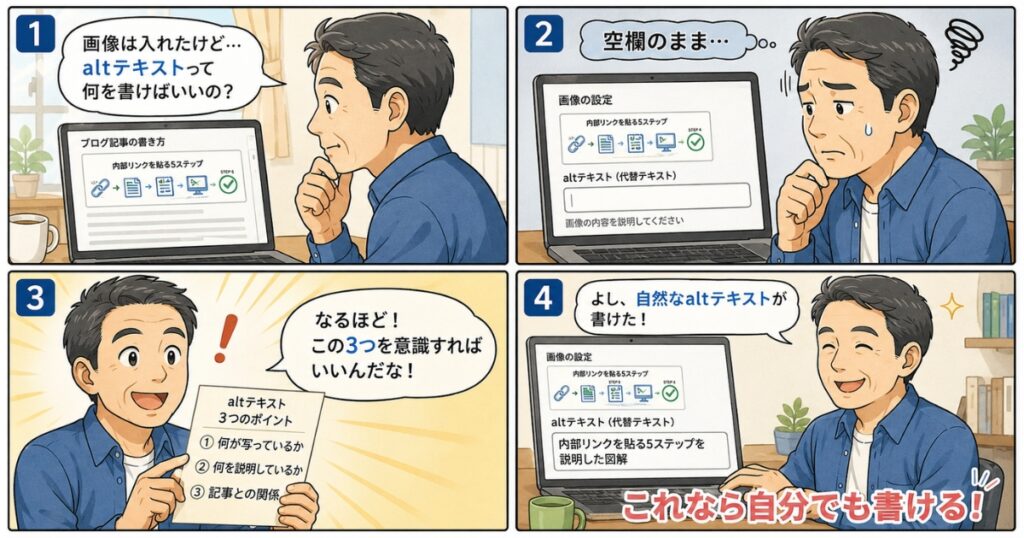
画像altテキストは、難しいSEOテクニックではありません。
画像の内容を、読者や検索エンジンにわかりやすく伝える説明文です。
特に、画像を多く使うブログでは、altテキストを整えることで記事全体が親切になります。
書くときは、次の流れを意識しましょう。
画像に何が写っているか
↓
何を説明している画像か
↓
記事内容とどう関係しているか
キーワードは自然に入れるだけで十分です。
詰め込みすぎる必要はありません。
まずは過去記事を1本選び、アイキャッチ画像・図解画像・4コマ漫画のaltテキストを見直してみましょう。
その小さな改善が、読者にも検索エンジンにも伝わりやすいブログ作りにつながります。